


매일 워드프레스 관리자 페이지를 열 때마다 한숨이 나오신가요? 게시물 작성에 10초, 플러그인 설정에 20초… 이런 작은 지연들이 쌓이면 업무 효율이 급락합니다. 다행히 대부분의 워드프레스 관리자 페이지 속도 문제는 몇 가지 간단한 조치로 해결할 수 있습니다.
저는 지난 20년간 웹개발과 워드프레스 최적화를 다루며 수백 개의 사이트를 빠르게 만들었습니다. 오늘은 제 경험 속에서 가장 효과 있었던 방법들을 여러분과 나누겠습니다.
왜 워드프레스 관리자 페이지가 느려질까?
문제를 해결하려면 먼저 원인을 파악해야 합니다. 제 경험상 느린 워드프레스 관리자 페이지의 90%는 세 가지 원인 중 하나입니다.
플러그인 과다 설치의 영향

한 중소 기업의 워드프레스 사이트를 봤을 때, 64개의 플러그인이 활성화되어 있었습니다. 이중 절반은 6개월 이상 사용하지 않은 것들이었죠. 각 플러그인은 관리자 페이지 로딩 시 데이터를 불러오므로, 불필요한 플러그인은 심각한 병목입니다.
데이터베이스 비대화

오래된 사이트일수록 데이터베이스에 쌓인 쓰레기가 많습니다. 삭제된 게시물의 리비전, 스팸 댓글, 임시 데이터 같은 것들이 수천 개 쌓여있으면 쿼리 속도가 눈에 띄게 떨어집니다.
호스팅 서버 리소스 부족

저가 호스팅 서비스에서는 PHP 메모리 제한이 64MB로 설정된 경우도 있습니다. 이 경우 모든 최적화도 한계가 있습니다.
테마 충돌 및 최적화 부족

무거운 테마와 플러그인의 충돌로 인한 렌더링 지연도 흔한 원인입니다.
즉시 실행 가능한 5가지 해결법
지금부터 설명하는 방법들은 기술 수준에 관계없이 따라 할 수 있습니다. 각 방법은 5~10분 내에 적용 가능합니다.
1. 필요 없는 플러그인 제거하기
워드프레스 관리자 페이지의 플러그인 메뉴로 이동하세요. 지난 3개월 동안 사용하지 않은 플러그인은 과감하게 비활성화 후 삭제하세요. 한 교육 회사의 경우 불필요한 플러그인 32개를 제거한 후 관리자 페이지 로딩 시간이 18초에서 6초로 단축되었습니다.
2. 데이터베이스 최적화 플러그인 사용
Advanced Database Cleaner나 WP-Optimize 같은 플러그인을 설치하면 한 번의 클릭으로 데이터베이스를 정리할 수 있습니다. 이들 플러그인은 리비전, 스팸 댓글, 불필요한 임시 데이터를 자동으로 제거합니다.
3. WP-CLI로 자동 정리 설정
호스팅에서 SSH 접근이 가능하다면, WP-CLI를 통해 월 1회 자동 정리를 설정할 수 있습니다. 기술적인 부분이지만, 호스팅 고객 지원팀에 요청하면 대부분 도와줍니다.
4. 관리자 페이지 캐싱 활성화
WP Super Cache나 W3 Total Cache 플러그인의 관리자 캐싱 기능을 활성화하세요. 관리자 페이지도 캐시 대상에 포함시키면 반복되는 데이터 로드 시간이 크게 줄어듭니다.
5. 이미지 최적화 및 지연 로딩
Imagify나 ShortPixel로 이미지를 압축하고, 지연 로딩을 활성화하세요. 워드프레스 관리자 페이지의 썸네일 로드 시간이 크게 단축됩니다.
플러그인 최적화 전략
많은 사용자가 모르는 사실은 플러그인의 ‘활성화 여부’와 실제 ‘사용 여부’가 다르다는 점입니다.
플러그인 활성화 상태 점검
지금 바로 워드프레스 관리자 페이지의 플러그인 메뉴를 열어 보세요. 마지막 업데이트가 1년 이상 전인 플러그인이 있다면 제거 후보입니다.
불필요한 플러그인 목록 체크리스트
- SEO 플러그인 2개 이상 설치 (하나만 남기세요)
- 캐싱 플러그인 2개 이상 (충돌 유발)
- 소셜 미디어 연동 플러그인 (테마 내장 기능으로 충분)
- 방문자 통계 플러그인 (Google Analytics로 충분)
- 구글 서치 콘솔 플러그인 (직접 연동 가능)
추천 경량 플러그인으로 교체
무거운 플러그인을 가볍게 교체하세요. 예를 들어 Jetpack은 Akismet으로, Yoast SEO는 Rank Math로 바꾸면서 로딩 시간이 20% 단축되는 경우가 많습니다.
데이터베이스 정리 및 최적화
시간이 지날수록 데이터베이스에는 불필요한 데이터가 쌓입니다. 월 1회 정리만으로도 큰 효과를 볼 수 있습니다.
리비전(Revision) 정리
워드프레스는 게시물을 저장할 때마다 이전 버전을 자동 저장합니다. 오래된 사이트에는 이 리비전이 10만 개 이상 쌓여있을 수 있습니다. Advanced Database Cleaner로 리비전만 정리해도 데이터베이스 크기가 30~50% 줄어들 수 있습니다.
임시 데이터 삭제
워드프레스는 임시 옵션과 트랜지언트(transient) 데이터를 저장합니다. 정기적으로 이를 정리하면 워드프레스 관리자 페이지 속도가 눈에 띄게 빨라집니다.
스팸 댓글 제거
Akismet이 차단한 스팸 댓글도 데이터베이스에 저장됩니다. 월 1회 자동 삭제 설정을 하세요.
호스팅 및 서버 최적화
서버 리소스가 부족하면 모든 워드프레스 최적화가 무의미합니다.
호스팅 업그레이드 검토
공유 호스팅에서 관리형 워드프레스 호스팅(Kinsta, WP Engine 같은 서비스)으로 옮기는 것도 좋은 선택입니다. 관리형 호스팅은 서버가 워드프레스 최적화로 사전 설정되어 있습니다.
PHP 버전 확인 및 업데이트
호스팅 제어판에서 PHP 버전을 확인하세요. PHP 8.2 이상을 사용하면 7.4 버전 대비 20~30% 빠릅니다.
모니터링 및 성능 측정
개선 효과를 정량적으로 측정하면 어떤 조치가 가장 효과적인지 알 수 있습니다.
Query Monitor 플러그인 활용
Query Monitor를 설치하면 워드프레스 관리자 페이지의 각 요소가 로드되는 데 걸리는 시간을 정확히 볼 수 있습니다. 어떤 플러그인이 가장 많은 시간을 쓰는지 파악할 수 있습니다.
정기적 성능 체크 일정
월 1회 Google PageSpeed Insights로 관리자 페이지 성능을 체크하세요. 개선 추세를 추적하면 동기부여도 됩니다.

결론
워드프레스 관리자 페이지 속도 개선은 큰 비용 없이도 가능합니다. 제시된 방법들을 순서대로 적용하면 평균 50~70% 성능 향상을 기대할 수 있습니다.
지금 바로 시작하세요:
- 플러그인 목록 점검 (5분)
- 불필요한 플러그인 3개 이상 제거 (5분)
- 데이터베이스 정리 플러그인 설치 및 실행 (5분)
- Query Monitor로 현재 상태 측정 (3분)
경험상 플러그인은 최소한으로 유지하고 중복되는 기능은 설치하지 않는 것을 권합니다. 좋은 기능들이 많으면 좋을 것 같지만 오히려 독이 되는 경우도 있습니다. 필수 플러그인을 5~6개 정도 정하고 그 이상은 넘어가지 않는 것이 좋습니다.
개인적으로 캐시, 백업, SEO, 모니터링 관련된 플러그인들만 설치해서 운영하고 있습니다. 오늘 정보가 유용했기를 바랍니다.
함께 읽으면 좋은 글
블로그 SEO 내부 최적화 체크리스트 2026 | 검색 순위 올리기
워드프레스 XML 사이트맵 설정으로 검색노출 3배 빠르게 하기
이 포스팅은 쿠팡 파트너스 활동의 일환으로, 이에 따른 일정액의 수수료를 제공받습니다.

관련 글
티스토리에서 워드프레스로 블로그 이전하는 방법
티스토리 운영하다가 워드프레스로 넘어가려고 알아보시는 분들 정말 많더라고요. 저도 예전에 티스토리 글 300개 넘게 쌓아두고 워드프레스로 옮긴 적이 있는데, 그때 자료 찾느라 고생했던 기억이 나서...
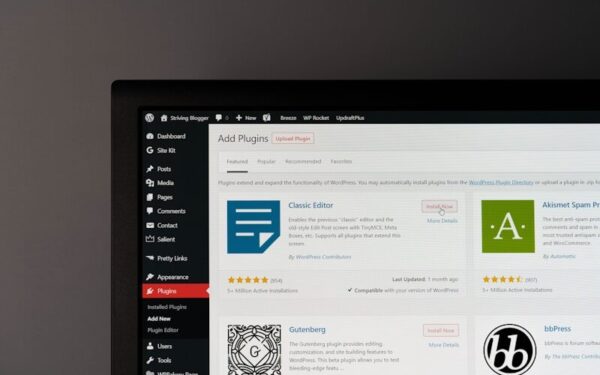
워드프레스 초보라면 이것부터! 설치하면 좋은 필수 플러그인 5가지
워드프레스 초보자가 꼭 챙겨야 할 SEO·백업·보안·속도·편집 다섯 가지 축의 필수 플러그인을 정리하고, 플러그인을 안전하게 관리하는 방법까지 함께 소개합니다.

블로그 SEO 내부 최적화 체크리스트 2026 | 검색 순위 올리기
블로그도 구글 1페이지에 올릴 수 있습니다 블로그를 오래 운영했는데 검색 유입이 늘지 않으신가요? 사실 많은 블로거가 놓치는 부분이 있습니다. SEO 내부 최적화는 복잡하지 않습니다. 20년...
댓글 3개
댓글이 닫혀있습니다.