

맥북을 쓰다 보면 갑자기 배터리가 평소보다 훨씬 빠르게 닳는 경험, 한 번쯤 있으시죠? 충전기를 항상 들고 다니는 것도 한계가 있는 법. 오늘은 맥북 배터리 소모가 심해졌을 때 바로 적용할 수 있는 실용적인 해결법을 단계별로 총정리해 드릴게요.
1. 배터리를 잡아먹는 주범부터 찾자 — 활성 상태 보기 활용
맥북 배터리 소모가 갑자기 심해졌다면, 가장 먼저 어떤 앱이 전력을 과도하게 쓰고 있는지 확인해야 합니다.
확인 방법:
Cmd + Space로 Spotlight 검색 열기- “활성 상태 보기” 입력 후 실행
- 상단 탭에서 에너지 클릭
- 에너지 충격(Energy Impact) 수치가 높은 앱 확인
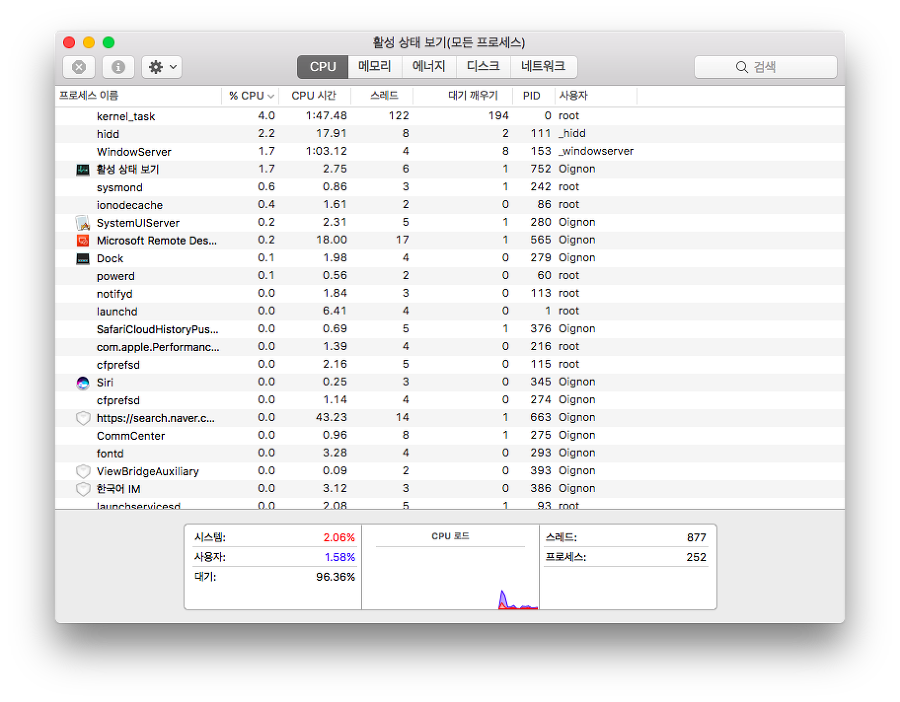
Chrome, Slack, Zoom처럼 백그라운드에서 몰래 동작하는 앱들이 주요 범인인 경우가 많아요. 에너지 수치가 높은 앱은 과감히 종료하거나, 가능하다면 더 가벼운 대안 앱으로 교체하는 것을 추천합니다.
💡 Tip: 크롬 대신 Safari를 사용하면 배터리 지속 시간이 눈에 띄게 늘어납니다. 애플 실리콘(M1/M2/M3) 맥북이라면 특히 효과가 크답니다.
2. 시스템 설정에서 배터리 최적화하기
소프트웨어 설정만 잘 다듬어도 맥북 배터리 소모를 크게 줄일 수 있어요. 아래 항목들을 하나씩 체크해 보세요.
✅ 배터리 절약 핵심 설정 체크리스트
- 화면 밝기 낮추기 — 디스플레이는 배터리 소모의 1등 공신입니다. 자동 밝기 조절을 켜두세요.
- 저전력 모드 활성화 — 시스템 설정 → 배터리 → 저전력 모드 ON (macOS Monterey 이상)
- Wi-Fi/Bluetooth 미사용 시 끄기 — 연결 대기 상태만으로도 전력 소모가 발생합니다.
- 알림 줄이기 — 집중 모드(Do Not Disturb) 활용으로 불필요한 앱 활성화를 막아보세요.
- 자동 그래픽 전환 켜기 — 시스템 설정 → 배터리 → “자동으로 그래픽 전환” 활성화
특히 저전력 모드는 체감 효과가 가장 빠른 방법이에요. 배터리 지속 시간이 최대 1~2시간 더 늘어나는 걸 느낄 수 있습니다.
혹시 배터리 방전이 염려 된다면 대용량(20000mAh) 보조 배터리를 미리 구비해 놓는 것도 좋습니다. 요즘 보조 배터리는 PD 기능이 내장돼 있어서 맥북에 바로 연결해서 사용할 수 있어요.
3. 배터리 상태 점검 — 사이클 수와 배터리 수명 확인
맥북 배터리 소모 문제가 설정 변경으로도 해결되지 않는다면, 배터리 자체의 노화를 의심해볼 필요가 있어요.
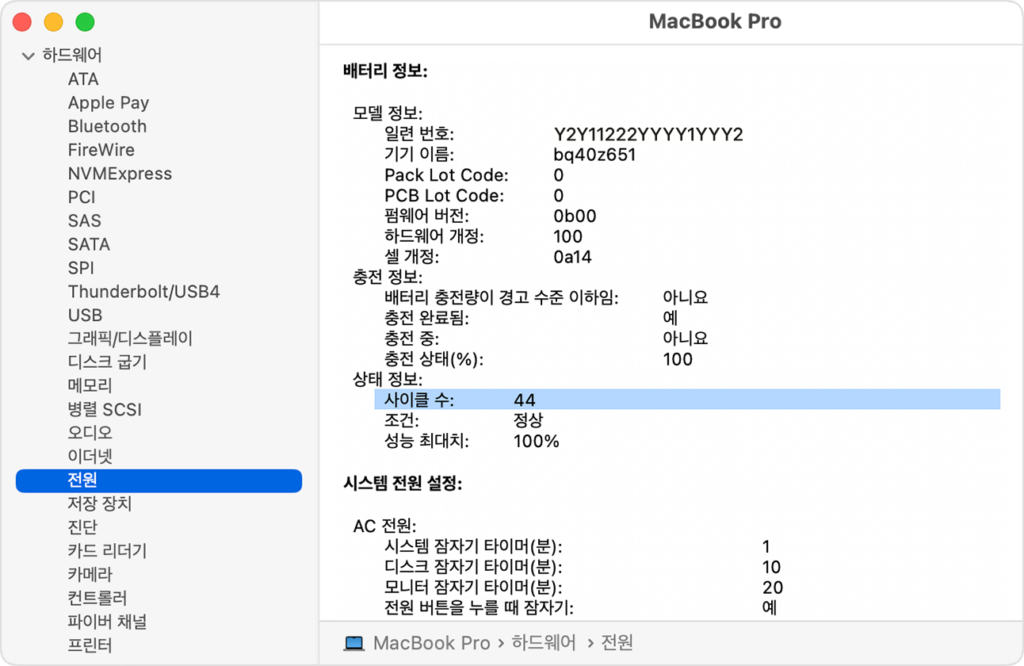
배터리 상태 확인 방법:
- 화면 왼쪽 상단 애플 로고 클릭
- 이 Mac에 관하여 → 시스템 리포트
- 하드웨어 → 전원 항목에서 확인
- 사이클 수(Cycle Count): 일반적으로 1,000회 이하가 정상
- 상태: “정상(Normal)” 또는 “서비스 권장(Service Recommended)” 확인
배터리 상태가 “서비스 권장”으로 표시된다면 교체를 고려해야 할 시점입니다. 애플 공식 서비스 센터 또는 공인 수리점에 방문해 점검을 받아보세요.
💡 Tip: 배터리 수명을 오래 유지하려면 충전 상태를 20~80% 사이로 유지하는 습관이 도움이 됩니다. macOS의 “배터리 충전 최적화” 기능을 켜두면 시스템이 자동으로 관리해 줘요.
4. macOS 업데이트 및 SMC/NVRAM 초기화
소프트웨어 버그가 배터리 소모를 유발하는 경우도 꽤 있습니다. 특히 macOS 업데이트 직후 배터리가 빨리 닳는 경우라면 며칠 기다려보는 것도 방법이에요 (인덱싱 작업 때문에 일시적으로 과부하가 걸리기도 합니다).
그래도 문제가 지속된다면 아래를 시도해보세요:
SMC 초기화 (인텔 맥북 기준):
1. 맥북 종료
2. Shift + Control + Option + 전원 버튼을 10초간 누르기
3. 재시동
Apple Silicon (M1/M2/M3) 맥북은 재시동만으로 SMC가 자동 초기화됩니다.
NVRAM 초기화:
1. 맥북 재시동 시 즉시 Cmd + Option + P + R 누르기
2. 애플 로고가 두 번 나타날 때까지 유지
이 두 가지 초기화는 시스템의 전원 관련 설정을 리셋해줘서, 소프트웨어적인 배터리 이상 증세에 효과적입니다.
마무리 — 오늘부터 배터리 걱정 없이 쓰자!
맥북 배터리 소모 문제, 생각보다 다양한 원인이 있지만 대부분은 설정 최적화와 앱 관리만으로도 충분히 해결할 수 있어요. 오늘 소개한 방법을 순서대로 적용해보고, 그래도 개선이 안 된다면 배터리 상태를 꼭 점검해 보세요.
지금 바로 실천해볼 것:
– [ ] 활성 상태 보기에서 전력 소모 앱 확인 및 종료
– [ ] 저전력 모드 켜기
– [ ] 배터리 사이클 수 확인
이 글이 도움이 됐다면 주변 맥북 유저에게도 공유해 주세요!
함께 읽으면 좋은 글들
워드프레스 관리자 페이지 느릴 때 10가지 해결법 | 속도 개선 완벽 가이드
50대 필수! 2026년 종합소득세 신고 완벽 가이드 및 절세 팁
블로그 SEO 내부 최적화 체크리스트 2026 | 검색 순위 올리기
이 포스팅은 쿠팡 파트너스 활동의 일환으로, 이에 따른 일정액의 수수료를 제공받습니다.

관련 글

맥북 저장공간 부족? ‘시스템 데이터’부터 잡는 5곳 정리법
맥북 저장 공간을 잡아먹는 '시스템 데이터'의 정체를 파헤치고, 캐시부터 iOS 백업·타임머신 로컬 스냅샷·앱 잔여물까지 안전한 순서대로 비우는 5단계 정리법을 소개합니다.

맥북 에어 8GB vs 16GB 통합메모리, 사진·영상 편집에서 진짜 갈리는 지점
맥북 에어의 8GB와 16GB 통합메모리가 사진·영상 편집에서 실제로 어떻게 갈리는지, 작업 유형별 체감 차이와 선택 기준을 정리했습니다.

맥에서 로컬 LLM 돌리기|M1~M5 칩별·메모리별 모델 선택 가이드 (2026)
내 맥에서 어떤 LLM을 돌릴 수 있는지 메모리 기준으로 정리했습니다. 16GB는 8B, 32GB는 30B, 128GB는 70B까지. 모델 크기 계산법부터 Ollama 설치와 용도별 모델 선택까지 담았습니다.