

티스토리 운영하다가 워드프레스로 넘어가려고 알아보시는 분들 정말 많더라고요. 저도 예전에 티스토리 글 300개 넘게 쌓아두고 워드프레스로 옮긴 적이 있는데, 그때 자료 찾느라 고생했던 기억이 나서 오늘은 실제로 어떤 순서로 진행하면 되는지, 그리고 이전할 때 꼭 챙겨야 하는 서치콘솔 작업까지 한 번에 정리해드릴게요.
티스토리 글 내보내기(백업)부터 시작하기
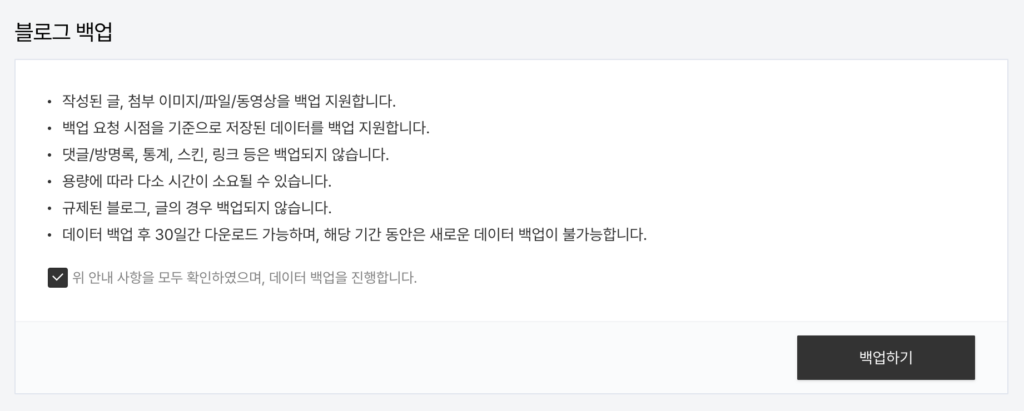
일단 워드프레스로 옮기려면 티스토리에 있는 글을 먼저 백업해야 해요. 티스토리 관리자 페이지에서 ‘관리 > 블로그 > 블로그설정 > 데이터 관리하기‘으로 들어가면 전체 글을 xml 형태로 내보낼 수 있어요. 이 파일 안에 글 제목, 본문, 카테고리, 작성일, 태그까지 다 들어있거든요. 다운로드 받은 xml 파일은 나중에 워드프레스 가져오기 툴에서 그대로 쓸 수 있으니 잘 보관해두세요.
간혹 반대로 ‘워드프레스 자료를 티스토리로 이전하는 방법’을 찾는 분들도 계신데, 이 경우엔 방향이 반대라서 워드프레스 쪽에서 WXR 파일을 내보낸 다음 티스토리가 지원하는 형식으로 변환해줘야 해요.
다만, 티스토리는 가져오기 기능이 제한적이라 표나 이미지 배치가 깨지는 경우가 많아서, 개인적으로는 워드프레스에서 티스토리로 가는 것보다 지금처럼 티스토리에서 워드프레스로 넘어가는 방향이 훨씬 수월하다고 느꼈어요.

워드프레스에 글 가져오기(Import) 진행하기
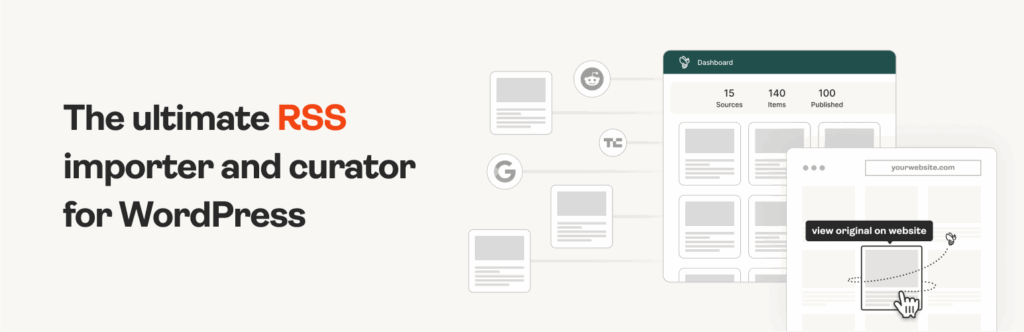
워드프레스 관리자 화면에서 ‘도구 > 가져오기’로 들어가면 여러 플랫폼 목록이 나오는데, 티스토리 전용 항목이 없는 경우가 많아서 ‘RSS’ 또는 범용 가져오기 플러그인을 설치해서 진행해야 해요. 아까 받은 xml 파일을 그대로 업로드하면 자동으로 글, 카테고리, 태그가 매핑되면서 들어가요.
그런데 이미지는 티스토리 서버에 그대로 남아있는 구조라서, 이미지까지 워드프레스 미디어 라이브러리로 완전히 옮기려면 별도의 이미지 일괄 다운로드 플러그인을 하나 더 써야 하더라고요.
2차도메인을 쓰고 계신 분들, 특히 티스토리 2차도메인의 하위도메인을 워드프레스로 옮기려는 경우도 문의가 많은데요. 예를 들어 blog.본인도메인.com 형태로 티스토리를 운영하셨다면, 워드프레스 설치 후 같은 하위도메인(blog.본인도메인.com)의 DNS를 새 워드프레스 서버 IP나 호스팅 네임서버로 변경해주면 돼요.
이때 기존 티스토리 연결은 반드시 해제한 다음 진행해야 도메인 충돌이 안 생겨요. 네임서버 관리 화면에서 A 레코드나 CNAME 값을 새 호스팅사에서 알려주는 값으로 바꿔주고, 전파되는 데 보통 몇 시간에서 하루 정도 걸리니 여유 있게 준비하시는 걸 추천드려요.
구글 서치콘솔 재설정과 301 리다이렉트
도메인 구조가 바뀌지 않고 그대로 하위도메인을 유지한다면 서치콘솔 속성은 크게 손댈 게 없어요. 다만 URL 구조 자체가 달라진다면(예: /entry/글제목 → /글제목-슬러그 형태) 새로운 URL로 서치콘솔에 사이트맵을 다시 제출해줘야 해요.
워드프레스에서는 SEO 플러그인을 설치하면 사이트맵 주소가 자동 생성되니까, 그 주소를 서치콘솔의 ‘색인 생성 > Sitemaps’ 메뉴에 등록해주시면 돼요.
그리고 가장 중요한 게 301 리다이렉트예요. 기존 티스토리 글 주소로 검색엔진이나 사용자가 들어왔을 때 새 워드프레스 글 주소로 자동 연결되도록 설정해야 그동안 쌓아온 검색 순위가 유지돼요.
티스토리 자체에서는 리다이렉트 설정이 제한적이라, 도메인을 완전히 새 호스팅으로 옮기는 경우엔 htaccess 파일에 리다이렉트 규칙을 넣어주는 방식을 많이 써요.
이전 후 점검해야 할 부분들
이사 끝났다고 바로 끝이 아니에요. 워드프레스에 글이 잘 들어왔는지, 이미지가 깨진 글은 없는지 카테고리별로 한 번씩 훑어봐야 해요. 그리고 서치콘솔에서 ‘이전 소유권 확인’ 절차도 거쳐야 하는데, 새 도메인이나 하위도메인 기준으로 HTML 태그 방식이나 DNS 인증 방식 중 하나를 골라서 소유권을 다시 인증해주시면 돼요.

애널리틱스를 쓰고 계셨다면 워드프레스용 추적 코드도 새로 심어줘야 하고요, 애드센스 광고 코드가 있었다면 이것도 테마 헤더나 위젯 영역에 다시 삽입해줘야 해요. 이 부분 놓치고 며칠 지나서 수익이 안 잡힌다고 당황하시는 분들도 종종 봤어요.

위 과정을 조금 더 원활하게 진행하고 싶다면 구글에서 제공하는 Google Site Kit 이라는 플러그인을 꼭 설치하는 것을 권해드립니다. 구글과 관련된 서비스 Google Search Console, Google 애널리스틱스, Google Adsense 등 구글에서 운영하는 서비스 모두 간편하게 연결할 수 있습니다.
마무리
티스토리에서 워드프레스로 옮기는 과정, 정리하면 백업 → 가져오기 → 도메인/DNS 정리 → 서치콘솔 재설정과 301 리다이렉트 → 최종 점검 순서로 진행하시면 큰 무리 없이 넘어갈 수 있어요.
특히 2차도메인 하위도메인을 쓰던 분들은 DNS 전파 시간까지 계산해서 여유 있게 계획 세우시는 걸 추천드려요. 다음 글에서는 워드프레스 호스팅 선택할 때 뭘 기준으로 골라야 하는지 좀 더 자세히 다뤄볼게요.
함께 읽으면 좋은 글들
2026년 여름 휴가 절약하는 팁 50대 직장인 필독 가이드

관련 글
워드프레스 초보라면 이것부터! 설치하면 좋은 필수 플러그인 5가지
워드프레스 초보자가 꼭 챙겨야 할 SEO·백업·보안·속도·편집 다섯 가지 축의 필수 플러그인을 정리하고, 플러그인을 안전하게 관리하는 방법까지 함께 소개합니다.

워드프레스 관리자 페이지 느릴 때 10가지 해결법 | 속도 개선 완벽 가이드
매일 워드프레스 관리자 페이지를 열 때마다 한숨이 나오신가요? 게시물 작성에 10초, 플러그인 설정에 20초… 이런 작은 지연들이 쌓이면 업무 효율이 급락합니다. 다행히 대부분의 워드프레스 관리자...

블로그 SEO 내부 최적화 체크리스트 2026 | 검색 순위 올리기
블로그도 구글 1페이지에 올릴 수 있습니다 블로그를 오래 운영했는데 검색 유입이 늘지 않으신가요? 사실 많은 블로거가 놓치는 부분이 있습니다. SEO 내부 최적화는 복잡하지 않습니다. 20년...
댓글 2개
댓글이 닫혀있습니다.