


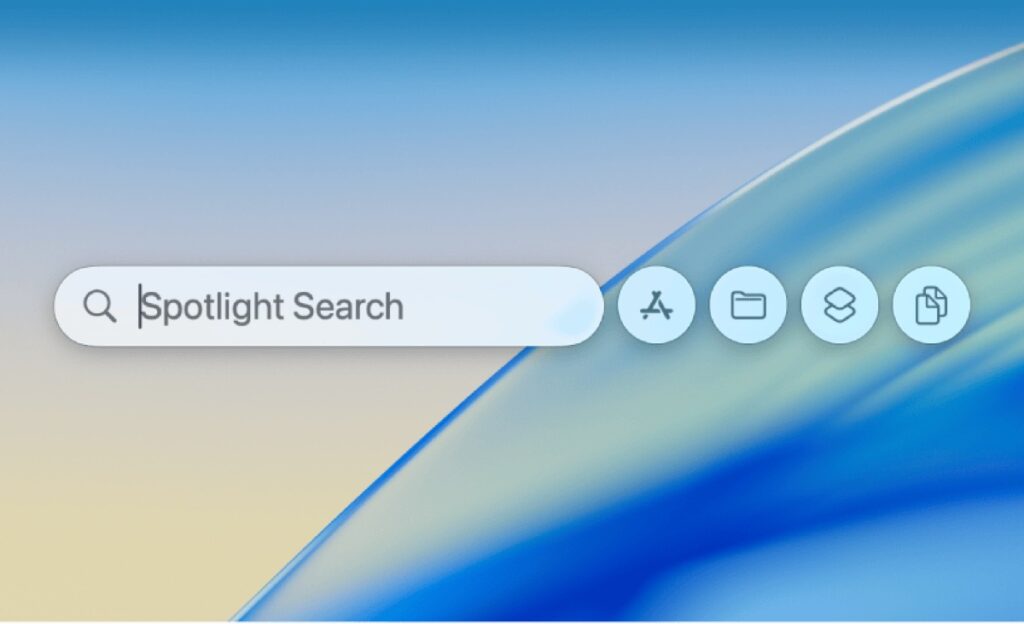
Spotlight는 맥에서 가장 많이 쓰게 되는 기능입니다. Command + 스페이스바 하나면 앱을 열고, 파일을 찾고, 계산을 하고, 단위를 바꿉니다.
그런데 macOS 26 Tahoe에서 Spotlight가 크게 바뀌었습니다. 클립보드 기록이 들어왔고, 수백 가지 동작을 키보드만으로 실행할 수 있게 됐습니다. 예전부터 쓰시던 분도 모르고 지나칠 만한 기능들입니다.
기본 — 여는 방법과 창 조절
| 동작 | 방법 |
|---|---|
| Spotlight 열기 | Command + 스페이스바 |
| 이전 검색어 불러오기 | 열고 나서 ↑ 위쪽 화살표 |
| 결과 사이 이동 | ↑ ↓ |
| 선택 항목 열기 | Return |
| 파일 위치 확인 | 파일 선택 후 Command 길게 누르기 |
macOS 26부터는 Spotlight 창을 원하는 위치로 드래그할 수 있고, 크기도 조절됩니다. 결과를 더 많이 보고 싶으면 아래로 늘리면 됩니다. 화면 정중앙이 불편하셨다면 옮겨두세요. 위치가 기억됩니다.
앱 실행 — 가장 많이 쓰는 용도
독(Dock)이나 런치패드를 거치지 않고 몇 글자만 치면 앱이 열립니다. 앱 이름 전체를 칠 필요도 없습니다.
| 입력 | 실행되는 앱 |
|---|---|
te | 터미널 |
사파 | Safari |
미리 | 미리보기 |
활성 | 활성 상태 보기 |
한글 이름 앱도 초성이 아니라 앞 글자로 찾습니다. 자주 쓰는 앱은 두세 글자면 첫 번째 결과로 올라옵니다.
계산기 — 앱을 열 필요가 없습니다
수식을 그대로 입력하면 결과가 바로 나옵니다.
| 입력 | 결과 |
|---|---|
1920*1080 | 2,073,600 |
(15000+3000)*0.9 | 16,200 |
250/3 | 83.333… |
결과를 클릭하면 클립보드에 복사됩니다. 계산기 앱을 열고 숫자를 다시 치는 것보다 훨씬 빠릅니다.
단위·환율 변환
계산만 되는 게 아닙니다. 단위와 통화도 바로 바꿉니다. 환율은 인터넷에서 최신 값을 가져옵니다.
| 입력 | 나오는 것 |
|---|---|
100 달러 | 원화 환산액 (실시간 환율) |
5 마일 | 킬로미터 |
180 파운드 | 킬로그램 |
72f | 섭씨 |
3 시간 | 분·초 환산 |
해외 직구할 때 100 달러만 쳐보면 됩니다. 환율 사이트를 찾아 들어갈 이유가 없습니다.
클립보드 기록 — macOS 26 새 기능
이게 이번 macOS에서 가장 반가운 변화입니다. 예전에 복사했던 것을 다시 꺼낼 수 있습니다.
지금까지는 무언가를 복사하면 그 전에 복사한 것이 사라졌습니다. 링크를 복사하고, 다른 걸 복사하고, 다시 그 링크가 필요해지면 처음부터 찾아가야 했습니다. 이제 Spotlight에서 클립보드 기록을 뒤져 꺼내면 됩니다.
별도 앱을 설치해서 쓰던 기능이 운영체제에 들어온 것입니다. 개발자나 글 쓰는 분에게는 체감이 큽니다.
동작 실행 — 키보드에서 손을 떼지 않고
macOS 26의 Spotlight는 검색만 하는 도구가 아닙니다. 수백 가지 동작을 직접 실행할 수 있게 됐습니다. 메일 보내기, 메모 만들기, 타이머 설정 같은 것들을 앱을 열지 않고 Spotlight 안에서 끝냅니다.
단축어(Shortcuts) 앱에 만들어둔 단축어도 여기서 바로 실행됩니다. 자주 쓰는 작업을 단축어로 만들어두면 Command + 스페이스 → 이름 몇 글자로 실행되는 셈입니다.
파일 찾기 — 이름을 몰라도
Spotlight는 파일 이름뿐 아니라 문서 안의 내용까지 찾습니다. PDF 안의 문장, 메모 앱의 글, 메일 본문이 전부 검색 대상입니다.
결과가 너무 많으면 종류로 좁힐 수 있습니다.
| 입력 | 결과 |
|---|---|
보고서 kind:pdf | PDF 파일만 |
회의 kind:음악 | 오디오 파일만 |
계약 date:오늘 | 오늘 수정한 것만 |
더 정교한 조건이 필요하면 Finder를 열고 Command + F를 누르세요. 날짜 범위, 파일 크기, 태그 같은 조건을 조합할 수 있고, 그 조건을 스마트 폴더로 저장해두면 다음부터는 클릭 한 번입니다.
검색 대상 줄이기 — 결과가 지저분할 때
웹 제안이나 필요 없는 항목이 자꾸 끼어든다면 검색 범위를 정리하면 됩니다.
시스템 설정 → Spotlight에서 검색할 항목 종류를 켜고 끌 수 있습니다. 계산기와 앱만 쓰신다면 나머지를 꺼두는 것도 방법입니다. 결과가 훨씬 깔끔해집니다.
특정 폴더를 아예 제외하려면 같은 화면의 Spotlight 개인 정보 보호에서 폴더를 추가하면 됩니다. 회사 자료나 대용량 프로젝트 폴더를 빼두면 검색이 빨라집니다.
참고: macOS Ventura(13)부터 “시스템 환경설정”이 “시스템 설정”으로 이름이 바뀌었습니다. 예전 글에서 “시스템 환경설정”을 찾으라고 하면 같은 곳입니다.
자주 묻는 질문
Q. Spotlight가 검색을 못 찾습니다
색인이 깨진 경우입니다. 시스템 설정 → Spotlight → Spotlight 개인 정보 보호에서 해당 디스크를 추가했다가 다시 제거하면 색인을 새로 만듭니다. 용량에 따라 수십 분 걸릴 수 있습니다.
Q. Alfred나 Raycast를 따로 쓸 필요가 있나요?
예전에는 Spotlight가 할 수 없는 일이 많아 대체 앱을 썼습니다. macOS 26에서 클립보드 기록과 동작 실행이 들어오면서 그 격차가 상당히 줄었습니다. 워크플로를 직접 만들거나 확장 기능이 꼭 필요한 경우가 아니라면, 기본 Spotlight로 충분한 경우가 많아졌습니다.
Q. 단축키를 바꿀 수 있나요?
시스템 설정 → 키보드 → 키보드 단축키 → Spotlight에서 변경합니다. 다른 앱과 Command + 스페이스가 겹칠 때, 특히 한글 입력기 전환과 충돌하는 경우에 여기서 조정합니다.
Q. 웹 검색 결과가 안 나왔으면 좋겠습니다
시스템 설정 → Spotlight에서 인터넷 관련 항목을 끄면 됩니다. 로컬 파일과 앱만 남습니다.
정리
| 이걸 하려면 | 이렇게 |
|---|---|
| 앱 열기 | 앞 두세 글자 |
| 계산 | 수식 그대로 |
| 환율·단위 | 100 달러, 5 마일 |
| 예전에 복사한 것 | 클립보드 기록 (macOS 26) |
| 파일 종류로 좁히기 | kind:pdf |
| 복잡한 조건 | Finder에서 Command + F |
Spotlight는 맥에서 가장 자주 누르는 단축키가 될 만한 기능입니다. 앱 실행만 하고 계셨다면 계산기와 단위 변환부터 써보세요. 손에 익으면 다른 방법으로 돌아가기 어렵습니다.