


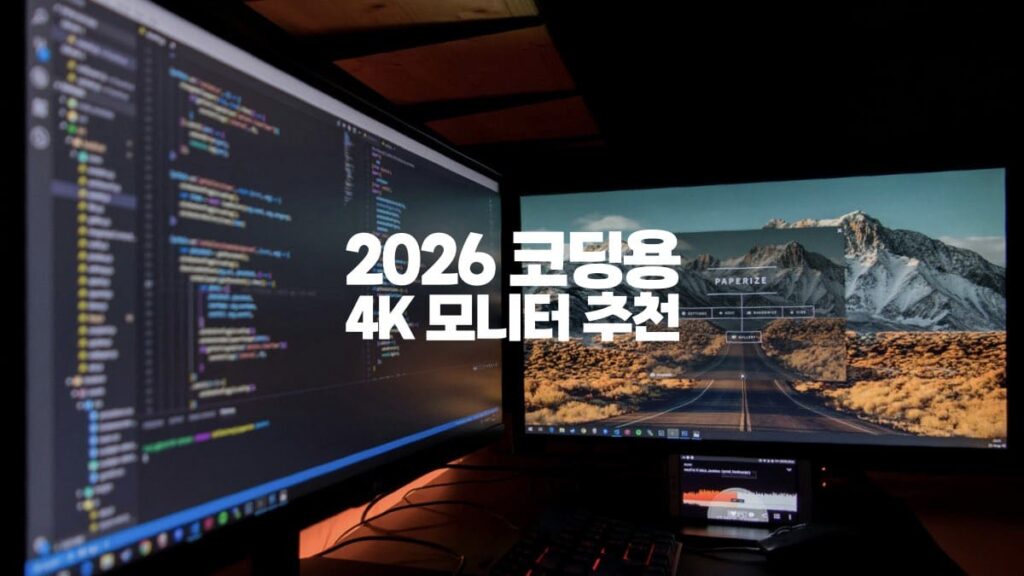
하루 종일 코드만 바라보는 개발자라면 모니터 하나가 생산성을 좌우한다는 걸 너무 잘 아실 거예요. “그냥 큰 거 사면 되지 않나?” 싶지만, 막상 4K와 울트라와이드 사이에서 고민하다 보면 머리가 아파지죠. 이 글에서는 2026년 기준 코딩 환경에 최적화된 모니터 유형을 비교하고, 실제 개발자 사용 패턴에 맞는 선택 가이드를 정리해드릴게요.
코딩용 4K 모니터 장단점: 27인치 163PPI의 실체
4K 모니터의 핵심 장점은 픽셀 밀도입니다. 27인치 기준 163PPI를 자랑하는 4K 해상도는 코드 폰트가 선명하게 렌더링되어 장시간 작업 시 눈의 피로감을 확실히 줄여줍니다. 특히 레티나에 익숙한 맥 유저라면 4K 환경이 훨씬 자연스럽게 느껴질 거예요.

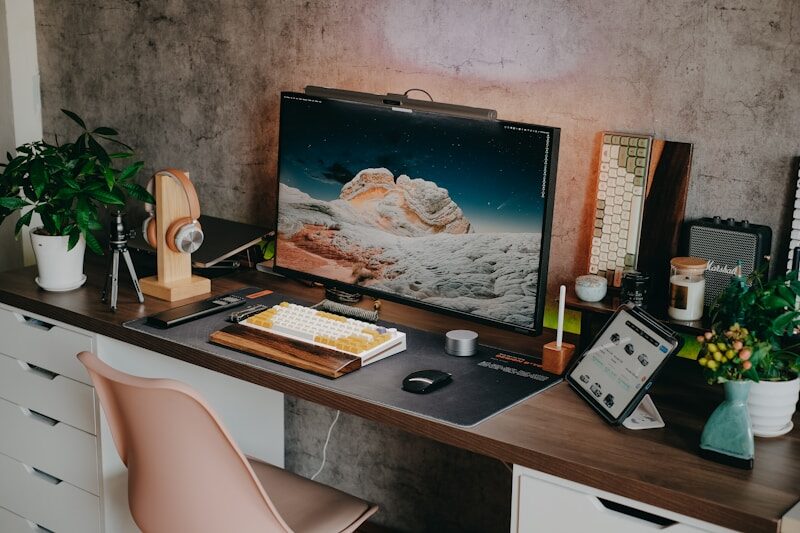
4K 모니터의 장점
- 텍스트와 UI 요소가 선명하게 표시됨
- 한 화면에 더 많은 코드 라인 표시 가능
- 디자인 작업을 병행하는 풀스택 개발자에게 유리
- USB-C 단일 케이블 연결 지원 제품이 많음
4K 모니터의 단점
- GPU 부하가 상대적으로 높음
- 운영체제별 스케일링 이슈 (특히 윈도우 환경)
- 같은 인치 대비 울트라와이드보다 멀티태스킹 불리
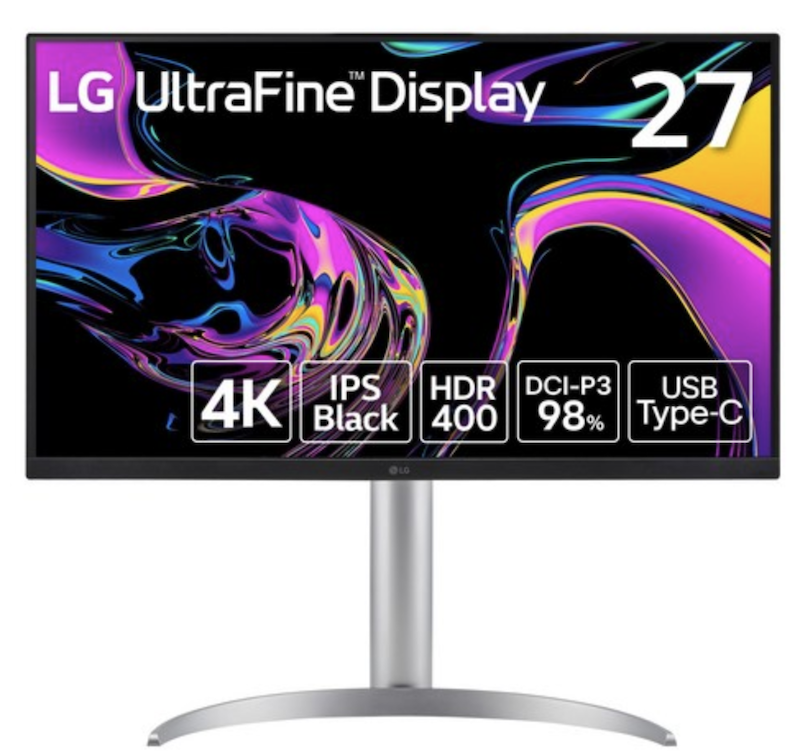
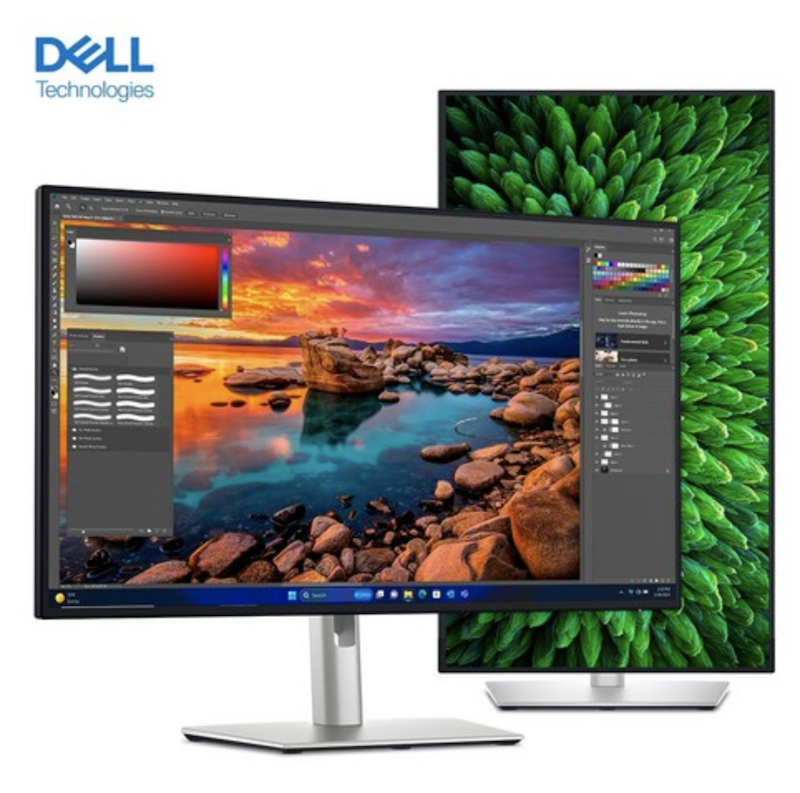
2026년 현재 가성비 좋은 4K 코딩 모니터로는 LG 27UQ85V-W, Dell U2725QE가 꾸준히 상위권에 오르고 있어요.
울트라와이드 모니터 코딩 활용법: 34인치 멀티태스킹 환경
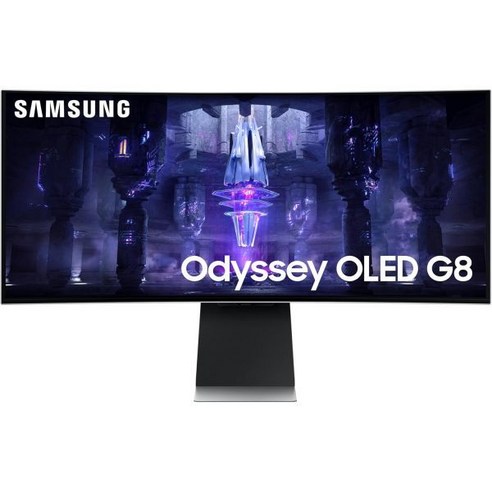
34인치 이상의 울트라와이드(21:9 또는 32:9)는 멀티태스킹의 왕입니다. 코드 에디터, 터미널, 브라우저, 문서를 동시에 펼쳐두고 싶은 개발자에게는 모니터 두 대를 합친 것과 같은 경험을 제공해요.
울트라와이드 모니터의 장점
- 모니터 2대 분량의 작업 공간 확보
- 코드 에디터 + 터미널 + 브라우저 동시 배치 가능
- 넓은 화면으로 Git diff, 코드 비교 작업에 탁월
- 목 회전 없이 모든 창을 시야 안에 배치
울트라와이드 모니터의 단점
- 4K 대비 픽셀 밀도가 낮을 수 있음
- 34인치 이상은 책상 공간을 많이 차지
- 일부 레거시 앱에서 화면 비율 지원 미흡
특히 VSCode + iTerm2 + Chrome DevTools를 항상 띄워두는 웹 개발자라면 울트라와이드 하나로 세팅 고민이 끝납니다. LG 34WQ75C, Samsung 34인치 Odyssey G85SB 같은 커브드 울트라와이드가 2026년에도 인기를 이어가고 있어요.

개발자 유형별 모니터 선택 가이드 (4K vs 울트라와이드)
결국 “어떤 작업을 주로 하느냐”가 핵심이에요. 아래 체크리스트로 빠르게 판단해보세요.
4K 모니터가 맞는 경우
- UI/UX 디자인을 병행하는 개발자
- 맥북과 USB-C 단일 연결을 원하는 경우
- 텍스트 가독성과 눈 건강을 최우선으로 생각할 때
- 책상 공간이 넉넉하지 않을 때
울트라와이드가 맞는 경우
- 항상 창을 3개 이상 띄워두고 작업하는 스타일
- 외부 모니터를 2대 쓰다가 정리하고 싶을 때
- 풀스택, 백엔드 개발자로 터미널 작업이 많은 경우
- 재택근무 메인 세팅을 하나로 통합하고 싶을 때
공통으로 체크할 스펙
| 항목 | 권장 기준 |
|---|---|
| 패널 타입 | IPS 또는 OLED |
| 주사율 | 60Hz 이상 (코딩 목적은 60Hz도 충분) |
| 밝기 | 350nits 이상 |
| 연결 | USB-C PD 지원 여부 확인 |
| 눈 보호 | 플리커프리 + 로우블루라이트 인증 |
2026년 코딩용 모니터 추천 요약 및 구매 팁
4K와 울트라와이드, 둘 다 훌륭한 코딩 모니터입니다. 그리고 예산이 된다면 둘다 갖춰서 사용하는 것이 생산성은 더욱 극대화 됩니다. 선명한 텍스트와 눈 편안함을 원한다면 4K, 넓은 작업 공간과 멀티태스킹을 원한다면 울트라와이드를 선택하세요. 2026년에는 두 장점을 합친 4K 울트라와이드(5K2K) 제품도 점점 가격이 내려오고 있으니, 예산 여유가 있다면 해당 라인업도 꼭 한번 살펴보길 추천드려요.
지금 사용 중인 모니터가 눈을 피로하게 만들고 있다면, 오늘 하루를 마지막으로 업그레이드를 결심해보세요. 좋은 모니터는 단순한 장비가 아니라, 하루 8시간의 생산성과 건강에 대한 투자입니다.
아래 링크에서 각 모니터의 최신 가격과 스펙을 확인하고 나에게 맞는 제품을 찾아보세요!
픽셀 밀도로 보는 선택 기준
모니터를 고를 때 가장 먼저 봐야 할 숫자는 인치도 해상도도 아닌 PPI(인치당 픽셀 수)입니다. 코드는 하루 종일 읽는 텍스트라, 글자가 얼마나 또렷한지가 눈의 피로를 좌우합니다.
| 크기 · 해상도 | PPI | 코드 가독성 | 맥 권장 배율 |
|---|---|---|---|
| 27″ 4K (3840×2160) | 163 | 매우 선명 | 2배 (1920×1080처럼 보임) |
| 32″ 4K (3840×2160) | 138 | 선명 | 2배 또는 스케일링 |
| 34″ UWQHD (3440×1440) | 110 | 보통 | 1배 |
| 27″ QHD (2560×1440) | 109 | 보통 | 1배 |
| 24″ FHD (1920×1080) | 92 | 글자 테두리가 보임 | 1배 |
PPI는 화면 대각선 픽셀 수를 인치로 나눈 값입니다. 숫자가 클수록 같은 글자가 더 촘촘한 픽셀로 그려집니다.
여기서 갈리는 지점이 분명합니다. 27인치 4K의 163PPI는 24인치 FHD의 92PPI와 거의 두 배 차이입니다. 코드 편집기에서 세미콜론과 콜론, 소문자 l과 숫자 1을 구분할 때 이 차이가 그대로 드러납니다.
반면 34인치 울트라와이드의 110PPI는 27인치 QHD와 비슷한 수준입니다. 즉 울트라와이드는 선명도를 얻는 선택이 아니라 가로 공간을 얻는 선택입니다. 이 구분을 알고 사야 나중에 후회가 없습니다.
내 작업 유형별 판단표
스펙보다 중요한 건 평소에 창을 몇 개 띄우고 일하느냐입니다.
| 이런 사람이라면 | 추천 | 이유 |
|---|---|---|
| 에디터 한 화면에 집중, 창 전환은 단축키로 | 27″ 4K | 화면을 넓히는 것보다 글자가 또렷한 쪽이 하루 종일 앉아 있을 때 유리합니다 |
| 에디터 + 터미널 + 브라우저를 항상 함께 | 34″ 울트라와이드 | 세 창을 가로로 나열해도 각각 쓸 만한 폭이 남습니다 |
| 노트북에 외장 모니터 한 대 추가 | 27″ 4K | 노트북 내장 화면과 픽셀 밀도가 비슷해 시선을 옮길 때 위화감이 적습니다 |
| 영상 편집이나 타임라인 작업 병행 | 34″ 울트라와이드 | 타임라인은 본래 가로로 긴 인터페이스입니다 |
| 데이터·로그를 넓게 펼쳐놓고 비교 | 34″ 울트라와이드 | 가로로 긴 표를 스크롤 없이 봅니다 |
| 예산이 40만 원 이하 | 27″ QHD | 이 가격대의 4K는 패널 품질에서 타협이 생깁니다. 차라리 QHD의 좋은 패널이 낫습니다 |
정리하면 기본값은 27인치 4K이고, 창을 세 개 이상 상시로 띄운다면 34인치 울트라와이드입니다. 애매하면 전자를 고르는 편이 실패 확률이 낮습니다.
2년 넘게 써보고 남은 생각
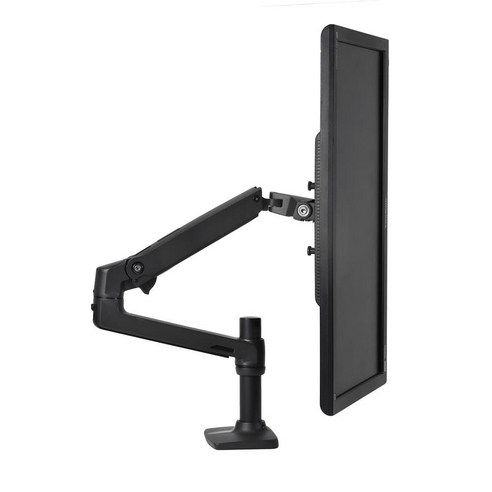
저는 LG 34인치 울트라와이드 모델 한 대를 가로로 사용하고 있습니다. 듀얼모니터로 두 번째 모니터는 삼성 32인치 M5 모델인데요. M5 모델은 세로로 사용하고 있습니다. 코드를 볼 때 혹은 전체 사이트 리뷰할 때 잘 사용하고 있습니다.


이렇게 사용한지 2년이 되가는데 굉장히 만족하면서 사용하고 있습니다. 특히 왼쪽에서 사용하고 있는 삼성 4K 모니터 세로 모드는 Visual Studio Code나 Jetbrains PHP-Storm 에서 코드를 볼 때 공간 활용면에서 아주 좋습니다.
자주 묻는 질문들 : FAQ
Q.27인치 4K를 맥북에 연결하면 배율은 어떻게 쓰나요?
macOS는 2배 스케일링이 기본이라 27인치 4K를 연결하면 1920×1080처럼 보이는 상태가 표준입니다. 화면이 좁게 느껴지면 시스템 설정에서 “더 넓은 공간” 쪽으로 한 단계 조정할 수 있는데, 이 경우 글자가 약간 덜 선명해집니다. 코드를 오래 보신다면 기본값을 그대로 쓰시는 편을 권합니다.
Q.울트라와이드는 목이 아프지 않나요?
34인치 기준으로는 고개를 좌우로 돌리는 정도라 크게 부담되지 않습니다. 다만 49인치 슈퍼 울트라와이드부터는 확실히 다릅니다 — 양 끝을 보려면 고개를 돌려야 하고, 중앙에 앉지 않으면 색이 달라 보입니다. 코딩 용도로는 34인치가 상한선이라고 보시면 됩니다.
Q.32인치 4K는 코딩에 어떤가요?
138PPI로 27인치 4K(163PPI)보다 덜 촘촘합니다. 대신 같은 배율에서 화면이 넓어 창을 더 놓을 수 있습니다. 맥에서는 27인치 4K가, 윈도우에서는 32인치 4K가 상대적으로 유리합니다 — 윈도우는 125%·150% 같은 중간 배율을 맥보다 자연스럽게 처리하기 때문입니다.
Q.듀얼 모니터와 울트라와이드 중 뭐가 낫나요?
가운데 베젤이 없다는 점이 울트라와이드의 가장 큰 장점입니다. 창 하나를 화면 정중앙에 놓을 수 있고, 창 크기를 자유롭게 조절할 수 있습니다. 반대로 듀얼은 화면을 물리적으로 완전히 분리할 수 있어서 한쪽을 참고용으로 고정해두기 좋습니다. 회의가 잦아 화면 공유를 자주 하신다면 듀얼이 편합니다 — 울트라와이드는 공유하면 상대방 화면에서 지나치게 작아집니다.
Q.맥북에 울트라와이드를 연결할 때 주의할 점이 있나요?
3440×1440을 60Hz로 쓰려면 케이블과 포트 규격을 확인하셔야 합니다. USB-C 허브를 거치면 대역폭이 모자라 주사율이 30Hz로 떨어지는 경우가 있는데, 마우스 커서가 끊겨 보이면 이 문제입니다. 가능하면 맥북에 직접 연결하시고, 허브를 쓰신다면 DisplayPort Alt Mode를 제대로 지원하는 제품인지 확인하세요.
Q.주사율은 코딩에 영향이 있나요?
게임만큼은 아니지만 차이가 있습니다. 코드를 스크롤할 때 60Hz와 120Hz는 눈에 띄게 다르고, 마우스 커서의 움직임도 부드럽습니다. 다만 선명도와 주사율 중 하나를 골라야 한다면 코딩에서는 선명도가 먼저입니다. 예산이 남을 때 고려하실 항목입니다.
함께 읽으면 좋은 글들
2026년 맥용 앱 TOP 10 – 생산성을 극대화하는 필수 macOS 앱 추천
맥북 M5 vs M4 vs M3 vs M2 vs M1 완벽 비교: 누가 업그레이드하면 좋을까?
“이 포스팅은 쿠팡 파트너스 활동의 일환으로, 이에 따른 일정액의 수수료를 제공받습니다.”