





“지난해 한국의 중소기업 블로그 중 30%가 해킹 피해를 입었다는 사실, 아시나요?” 가장 많은 피해는 바로 워드프레스 사용자에게서 발생했습니다. 하지만 걱정하지 마세요. 몇 가지 필수 보안 설정만으로도 90% 이상의 공격을 막을 수 있습니다. 저는 20년간 웹개발을 해오면서 수백 개의 워드프레스 사이트를 보호했습니다. 오늘은 워드프레스 보안 설정의 모든 것을 경험에 바탕해 알려드리겠습니다.
워드프레스 보안이 중요한 이유
왜 해커들은 워드프레스를 노릴까?

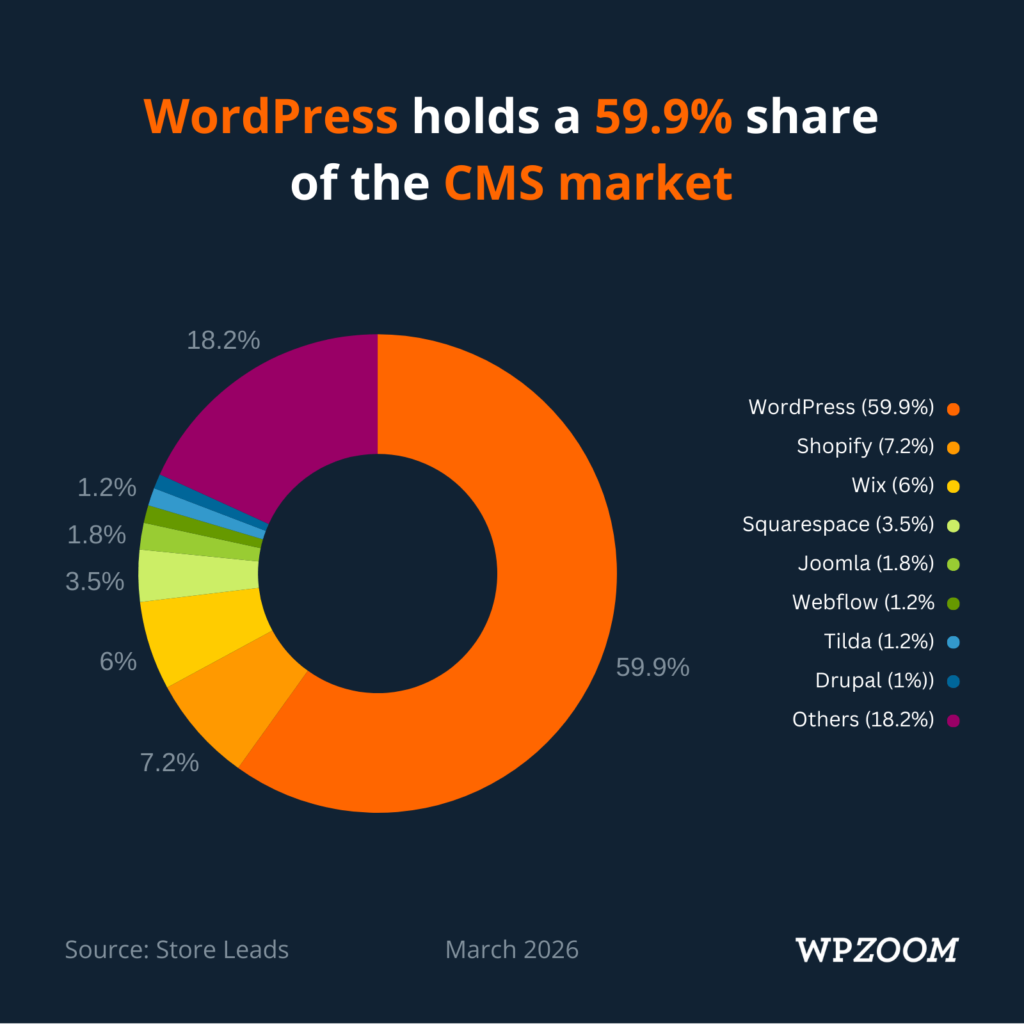
전 세계 웹사이트의 43% 이상이 워드프레스를 사용하고 있습니다. 이는 곧 타겟이 많다는 뜻입니다. 해커들의 입장에서 자동화된 공격 도구 하나로 수백만 개의 사이트를 스캔할 수 있으니 매력적일 수밖에 없죠. 워드프레스 보안 설정을 무시한다면 당신의 사이트도 언제든 피해 대상이 될 수 있습니다.
보안 무시 시 발생하는 실제 피해 사례
제가 직접 마주한 워드프레스 해킹 사례들입니다:
- 스팸 주입: 하룻밤 사이 블로그가 도박 사이트 광고로 도배됨 (이거 너무 스트레스 받습니다.)
- 악성코드 삽입: 방문자 컴퓨터에 바이러스 설치
- 데이터 탈취: 고객 정보와 이메일 주소 유출
- 구글 검색 제외: 해킹된 사이트는 자동으로 검색 결과에서 제거됨
개인 블로그라도 안전하지 않습니다. 자동 공격 봇은 사이즈를 가리지 않거든요. 워드프레스 사이트가 갑자기 느려지고 이상한 징후가 보인다면 FTP로 접근해서 소스코드를 한 번 살펴보시라고 권해 드리고 싶습니다.(이상한 파일 많습니다.)
시작하기 전 필수 확인사항
현재 워드프레스 버전 확인하기
대시보드에서 우측 하단에 현재 버전이 표시됩니다. 안타깝게도 5.0 이전 버전을 사용 중이라면 이미 수십 개의 보안 취약점에 노출된 상태입니다. 즉시 최신 버전으로 업그레이드하세요.
플러그인 및 테마 최신 상태 점검
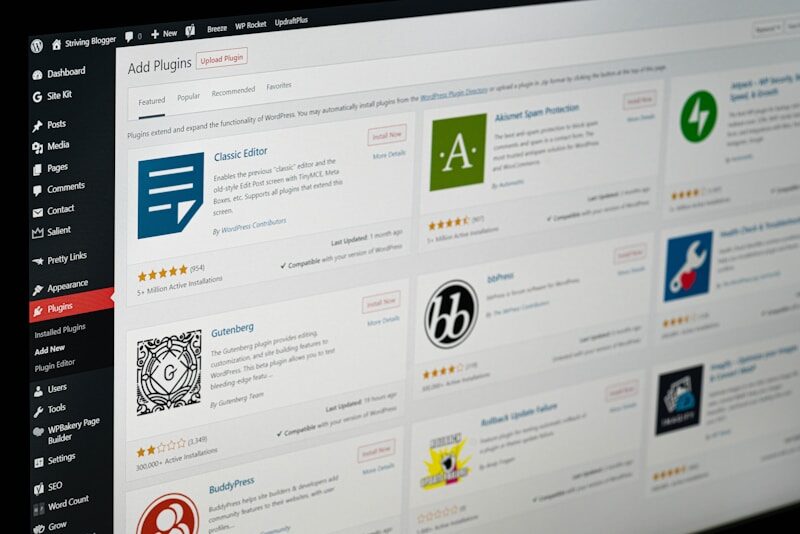
플러그인 → 설치됨 메뉴에서 업데이트 가능한 항목들이 있는지 확인하세요. 이어지는 기본 설정에서 자동 업데이트를 활성화하면 더욱 안전합니다.
기본 보안 설정 5단계 (필수)
이 5가지는 초보자도 쉽게 설정할 수 있으면서 효과가 가장 큽니다. 워드프레스 보안 설정의 핵심이자 필수 사항입니다.
1단계: 관리자 계정명 변경 및 강력한 비밀번호 설정
기본 관리자명 “admin”은 가장 흔한 공격 대상입니다. 새 사용자를 만들어 관리자 권한을 부여하고 기존 admin 계정은 삭제하세요. 비밀번호는 최소 15자 이상, 대문자, 숫자, 특수문자를 포함해야 합니다. 이것부터 바로 하세요.
2단계: 워드프레스 및 플러그인 자동 업데이트 활성화
wp-config.php 파일에 다음을 추가하세요:
define('WP_AUTO_UPDATE_CORE', true);
define('AUTOMATIC_UPDATER_DISABLED', false);
이렇게 하면 보안 패치가 자동으로 적용되어 취약점 노출 시간을 최소화할 수 있습니다.
3단계: 불필요한 플러그인 제거 및 최소화
사용하지 않는 플러그인은 보안 구멍입니다. 저는 평균 15~20개 정도의 플러그인을 사용하던 사이트를 8개로 줄여서 보안 공격을 50% 이상 감소시킨 경험이 있습니다.
4단계: wp-admin 폴더 접근 제한
루트 .htaccess 파일에 추가하세요:
<Files wp-login.php>
order allow,deny
allow from [당신의 IP 주소]
deny from all
</Files>
이렇게 하면 특정 IP에서만 관리자 로그인이 가능합니다.
5단계: 정기적인 백업 자동화
매일 자동 백업이 이루어지도록 설정하세요. 클라우드 저장소와 연동하면 더욱 안전합니다. 일주일에 3번 이상 백업하는 것을 권장합니다. 하늘은 스스로 백업하는 자를 돕습니다.
보안 플러그인 추천
Wordfence Security – 방화벽 설정법


제가 가장 신뢰하는 플러그인입니다. 설치 후 파이어월에서 보호 모드를 활성화하세요. 이것만으로도 알려진 공격 패턴의 99%를 차단할 수 있습니다.
Solid Security – 두 단계 인증
관리자 계정에 두 단계 인증을 활성화하면 비밀번호가 유출되어도 추가 인증 코드 없이는 로그인 불가능합니다.
Akismet – 스팸 방지
스팸 댓글과 트랙백을 자동으로 필터링합니다. 활성화만 하면 추가 설정이 거의 필요 없습니다.
고급 보안 기법
SSL/TLS 인증서 설정
모든 데이터를 암호화된 상태로 전송합니다. 대부분의 호스팅사에서 무료 Let’s Encrypt 인증서를 제공합니다. SSL 인증서는 강력히 권해드립니다. cloudflare 같은 서비스를 이용하셔도 좋습니다.
데이터베이스 접두사 변경
wp-config.php에서 $table_prefix를 “wp_” 대신 임의의 값으로 변경하면 자동화된 공격을 많이 막을 수 있습니다.
정기 점검 체크리스트

보안은 일회성이 아닙니다. 월 1회 이상 다음을 점검하세요:
- 플러그인 및 테마 업데이트 확인
- 보안 플러그인 로그에서 차단된 공격 검토
- 백업 파일 정상 여부 확인
- 사용자 목록에서 의심 계정 확인
결론

워드프레스 보안 설정은 복잡하지 않습니다. 오늘 소개한 기본 5단계만 지켜도 대부분의 공격을 막을 수 있으며, 보안 플러그인과 정기 점검으로 장기적인 안전성을 확보할 수 있습니다.
지금 바로 시작하세요. 내일은 늦을 수도 있습니다.