



이 글은 새 맥북에 개발 환경을 셋팅해야 하는 분들을 위한 글입니다.(제가 나중에 보기 위한 목적도 있습니다. 기억력이 예전만 못해서요.) 지금부터 제가 맥북 개발환경 세팅(Homebrew 설치부터 Docker까지)에 대해 순서대로 차근차근 알려드릴게요. 복붙만 해도 따라올 수 있도록 최대한 쉽게 정리했습니다!
1단계: Homebrew 설치 — 맥의 패키지 매니저
맥북 개발환경 세팅의 첫 번째 관문은 바로 Homebrew입니다. 리눅스의 apt, apt-get처럼 맥에서 각종 패키지와 앱을 터미널로 간편하게 설치할 수 있게 해주는 필수 도구예요.
설치 방법은 아주 간단합니다. 터미널을 열고 아래 명령어를 붙여넣기만 하면 돼요.
/bin/bash -c "$(curl -fsSL https://raw.githubusercontent.com/Homebrew/install/HEAD/install.sh)"설치가 완료되면 brew --version으로 정상 설치를 확인하세요. Apple Silicon(M1/M2/M3) 맥북을 사용 중이라면 Homebrew 경로가 /opt/homebrew/로 설정되니, 설치 후 안내에 따라 PATH 설정을 꼭 해주세요. 보통 설치 마지막에 터미널에 복붙할 명령어를 알려줘서 어렵지 않아요.
💡 팁:
brew update && brew upgrade를 주기적으로 실행해서 패키지를 최신 상태로 유지하세요.
2단계: 필수 개발 도구 한 번에 설치하기
Homebrew가 준비됐다면 이제 본격적인 맥북 개발환경 세팅에 들어갑니다. 아래 도구들은 거의 모든 개발자가 공통으로 사용하는 것들이에요.
Git & 터미널 도구
brew install git wget curl tree
설치 후 Git 초기 설정도 잊지 마세요.
git config --global user.name "이름"
git config --global user.email "이메일"
개발 언어 런타임
언어별로 버전 관리 도구를 함께 설치하는 걸 강력 추천해요. 프로젝트마다 다른 버전을 쓸 일이 생기거든요.
- Node.js →
brew install nvm후 nvm으로 버전 관리 - Python →
brew install pyenv후 pyenv로 버전 관리 - Java →
brew install temurin(OpenJDK) - Ruby →
brew install rbenv
편집기 및 IDE
brew install --cask visual-studio-code
Cask는 GUI 앱을 설치할 때 사용하는 Homebrew 명령어예요. 인텔리J, 포스트맨, 피그마도 모두 brew install --cask로 설치 가능합니다.


3단계: Oh My Zsh로 터미널 생산성 올리기
맥OS는 기본적으로 Zsh를 기본 쉘로 사용합니다. 여기에 Oh My Zsh를 설치하면 터미널 사용 경험이 완전히 달라져요. 자동완성, 테마, 플러그인 등 개발 생산성을 끌어올려주는 기능이 가득합니다.
Oh My Zsh 설치
sh -c "$(curl -fsSL https://raw.githubusercontent.com/ohmyzsh/ohmyzsh/master/tools/install.sh)"
설치 후 추천 플러그인을 ~/.zshrc 파일에 추가해 보세요.
plugins=(git zsh-autosuggestions zsh-syntax-highlighting z)
- zsh-autosuggestions: 이전 명령어를 기반으로 자동완성 제안
- zsh-syntax-highlighting: 명령어 문법 오류를 실시간으로 색상으로 표시
- z: 자주 가는 디렉토리를 단축어로 이동
테마는 Powerlevel10k가 가장 인기 많아요. brew install powerlevel10k로 설치하고 설정 마법사를 따라가면 멋진 터미널 완성!

4단계: Docker 설치 및 기본 세팅

드디어 마지막 관문, Docker입니다. Docker를 사용하면 개발 환경을 컨테이너로 묶어 어디서든 동일한 환경을 재현할 수 있어요. “내 컴퓨터에선 되는데?” 문제를 원천 차단하는 도구죠.
Docker Desktop 설치
brew install --cask docker
설치 후 Docker Desktop 앱을 실행하고 초기 설정을 마쳐주세요. Apple Silicon 맥에서는 Rosetta 2 설치를 권장하는 경우가 있어요.
기본 동작 확인
docker --version
docker run hello-world
Hello from Docker! 메시지가 뜨면 성공입니다.
맥북 개발환경에서 Docker 활용 팁
- Docker Compose를 활용해 MySQL, Redis 등 로컬 DB를 컨테이너로 띄우면 개발 환경을 깔끔하게 관리할 수 있어요.
- Docker Desktop의 리소스 설정에서 CPU/메모리 제한을 꼭 설정하세요. 기본값으로 두면 맥북이 뜨거워지고 배터리가 빠르게 닳을 수 있습니다.
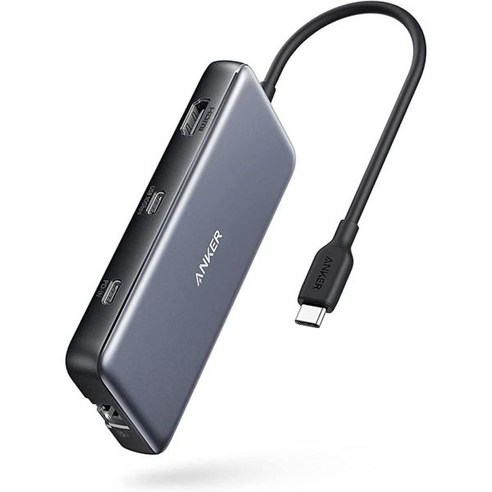
마무리: 이제 당신의 맥북은 완전한 개발 머신!
오늘 알아본 맥북 개발환경 세팅 순서를 정리하면 이렇습니다.
- Homebrew 설치 — 패키지 관리의 시작
- Git, 런타임, IDE 설치 — 핵심 개발 도구 구성
- Oh My Zsh 세팅 — 터미널 생산성 극대화
- Docker 설치 — 컨테이너 기반 환경 구성
처음엔 익숙하지 않아도 한 번만 제대로 세팅해두면 이후 개발이 정말 편해집니다. 오늘 새 맥북을 켜셨다면, 지금 바로 터미널을 열고 Homebrew 설치부터 시작해보세요! 개인적으로 AI에 관심이 많으시면 아래 명령어 강력히 추천합니다. 새로운 세계가 열릴겁니다.
brew install claude-code맥북과 함께하는 즐거운 코딩 생활 되세요. ^^
함께 읽으면 좋을 글들
2026년 코딩용 모니터 추천: 4K vs 울트라와이드 비교
비트코인 하드웨어 지갑 추천: 안전한 암호화폐 보관법 (2026)
“이 포스팅은 쿠팡 파트너스 활동의 일환으로, 이에 따른 일정액의 수수료를 제공받습니다.”